方法一:设置环境变量屏蔽颜色代码
适用场景:
在 Windows 10 的 CMD 中通过 ADB 进入设备终端后,执行 ls 等命令出现 [[1;34m、[[0m 等乱码字符,需要快速消除乱码的情况。
操作步骤:
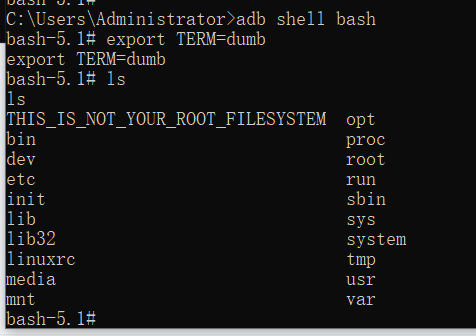
1.进入设备终端在 Windows CMD 中执行以下命令:
adb shell bash⚠️ 常见报错排查:
如果执行 adb shell bash 提示 /bin/sh: bash: not found,说明该设备未内置 bash 环境。此时去掉 bash,直接使用 adb shell 进入默认终端即可。
成功进入后,提示符通常显示为 root@设备名:/# 或 设备名:/ $。
2.执行屏蔽颜色命令
进入设备终端后,输入并执行:
export TERM=dumb验证效果
再次执行 ls,输出结果中将不再出现 [[1;34m 等乱码字符,目录列表恢复正常显示。
修改注册表开启虚拟终端
适用场景:
适用于希望彻底解决 Win10 CMD 不支持颜色代码的问题,不想每次都输入环境变量,且电脑有权限修改注册表的情况。
操作步骤:
1.打开注册表编辑器
按 Win + R 键,输入 regedit,点击确定(如提示管理员权限,请点击“是”)。
2.定位注册表路径
在左侧目录树中,依次展开或直接复制粘贴定位到以下路径:
HKEY_CURRENT_USER\Console3.新建 DWORD 值
在右侧空白处,右键 -> 新建 -> 选择 DWORD (32位) 值。
4.重命名并修改数值
将新建的值命名为:VirtualTerminalLevel (注意大小写一致)
双击该值,将“数值数据”修改为 1,点击确定。
5.重启 CMD 生效
彻底关闭当前所有已打开的 CMD 窗口(必须全部关闭),重新打开一个 CMD 窗口,再执行 adb shell 连接设备。
6.验证效果
执行 ls 命令,此时 CMD 将能正常解析 [1;34m 并显示蓝色的文件夹高亮,不再出现乱码。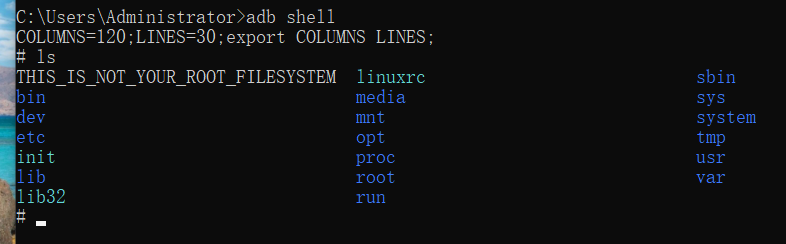
作者:Mai 创建时间:2026-10-20 14:17
最后编辑:林晓燕 更新时间:2026-11-05 14:56
最后编辑:林晓燕 更新时间:2026-11-05 14:56